Cleversite — умные инструменты для связи с клиентами
Увеличивайте конверсию сайта и количество заявок с виджетами онлайн-чата и обратного звонка
 https://cleversite.ru
Увеличивайте конверсию сайта и количество заявок с виджетами онлайн-чата и обратного звонка
https://cleversite.ru
Зайдите в Личный кабинет под своим Логином и Паролем (Логин - это Ваша почта) → Дизайн
Выберете сайт, для которого хотите настроить кнопку обратного звонка.

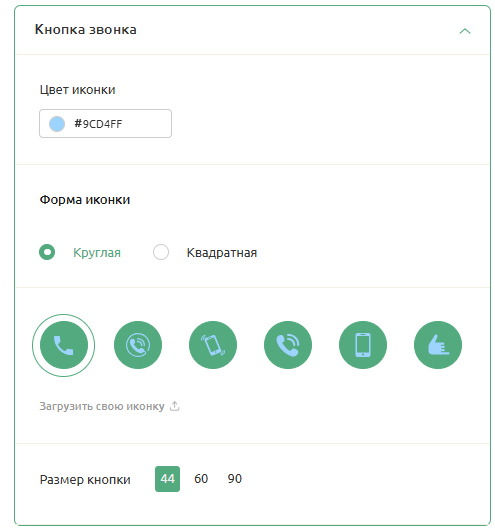
В блоке «Кнопка звонка» можно задать следующие параметры:
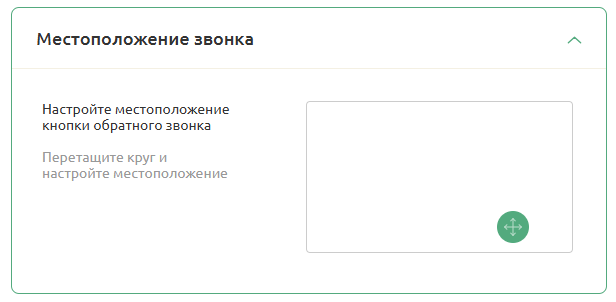
Местоположение звонка
Для того, чтобы задать размещение кнопке обратного звонка, в блоке «Местоположение звонка» вручную установите круг на подходящее место.
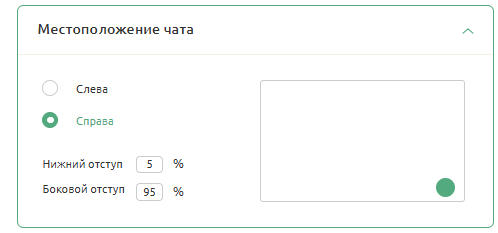
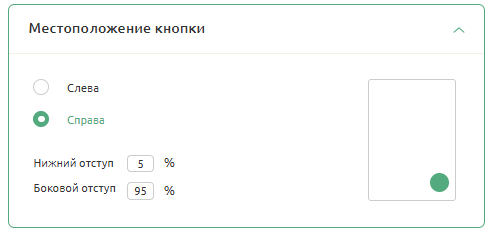
Если активирован Мультичат, размещение кнопки можно задать в блоке «Местоположение чата». Вы можете выбрать один из вариантов расположения кнопки на сайте – слева или справа, и отступы выставятся автоматически. При необходимости их можно поменять вручную.
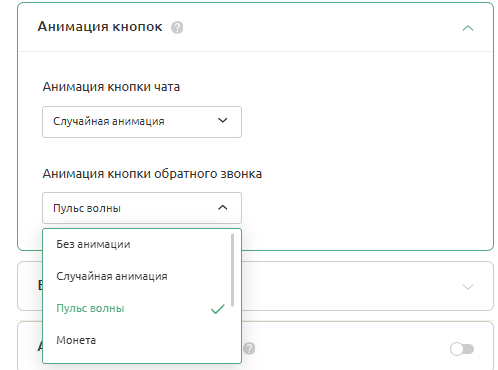
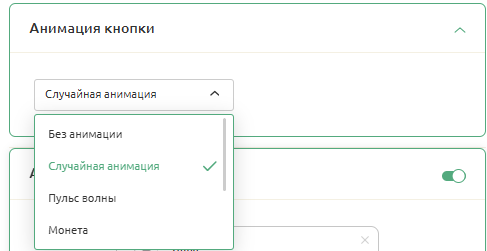
В блоке «Анимация кнопок» можно выбрать анимацию (плавное появление кнопки).
При включенной опции Мультичат можно управлять отображением кнопки звонка.
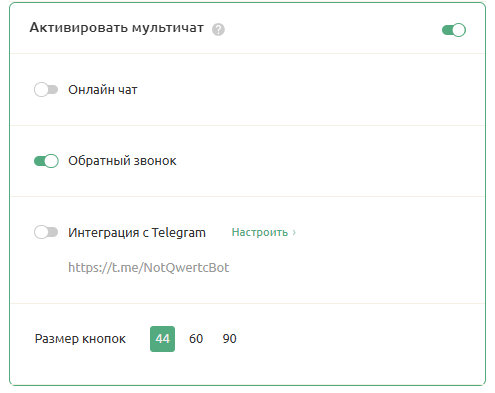
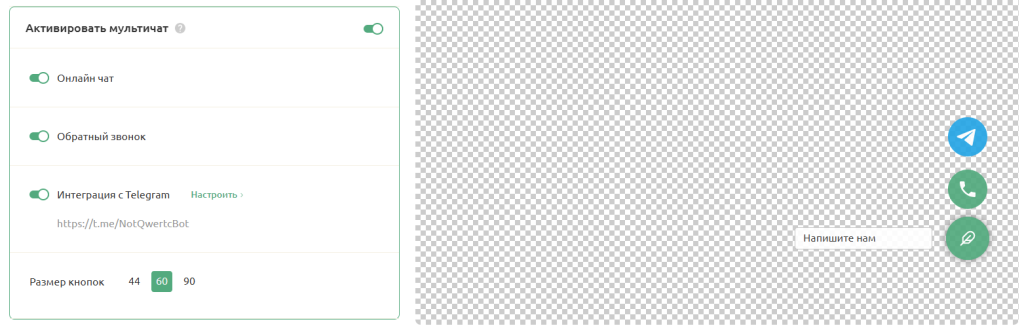
Если активировать онлайн-чат и соцсети (если создана интеграция), то кнопка обратного звонка будет отображаться при наведении на кнопку онлайн-чата.
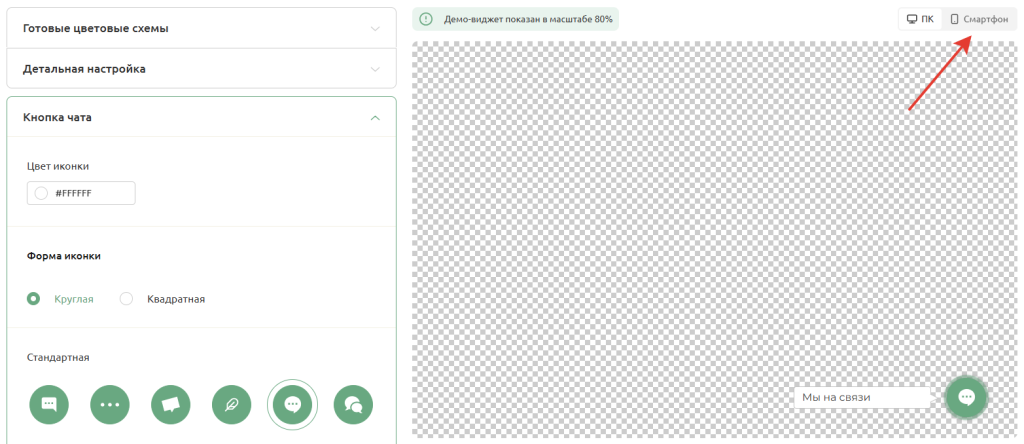
Для настройки кнопки обратного звонка на мобильных устройствах, необходимо нажать на кнопку «Смартфон» в правом верхнем углу.
В блоке «Отображать на мобильных устройствах» можно активировать показ кнопки обратного звонка на мобильных устройствах.
Здесь есть два варианта настроек:
Для настройки обратного звонка необходимо нажать на «Настроить», после чего вы будете перемещены в раздел Управление - Обратный звонок.
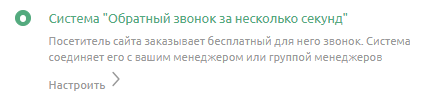
Подробнее с настройками обратных звонков можно ознакомиться в инструкции Как настроить параметры звонков
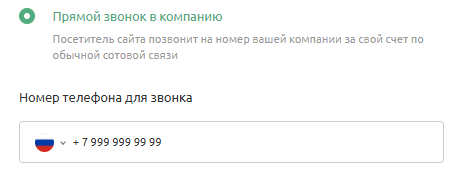
Здесь необходимо указать контактный номер вашей организации.
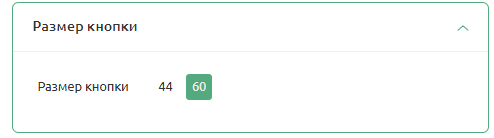
В блоке «Размер кнопки» можно выбрать подходящий масштаб кнопки для отображения на мобильных устройствах.
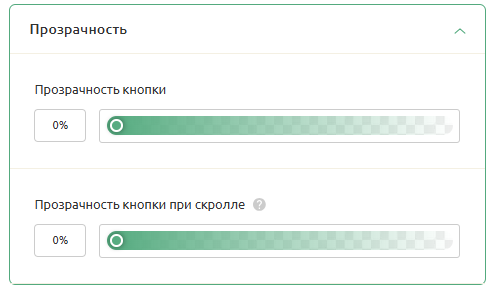
Блок «Прозрачность копки»
Здесь можно задать настройки видимости / прозрачности кнопки.
Также есть возможность установить прозрачность кнопки при скролле: кнопка станет прозрачной в момент пролистывания страницы сайта и вернется в обычное состояние при остановке. Это помогает не загораживать контент.
В блоке «Местоположение кнопки» можно указать, где будет размещена кнопка на сайте.
В блок «Анимация кнопки» вы можете выбрать подходящую для вашего дизайна анимацию кнопки.
После установки всех настроек не забудьте нажать на кнопку «Сохранить».
