Cleversite — умные инструменты для связи с клиентами
Увеличивайте конверсию сайта и количество заявок с виджетами онлайн-чата и обратного звонка
 https://cleversite.ru
Увеличивайте конверсию сайта и количество заявок с виджетами онлайн-чата и обратного звонка
https://cleversite.ru
Зайдите в Личный кабинет под своим логином и паролем (логин — это Ваша почта).
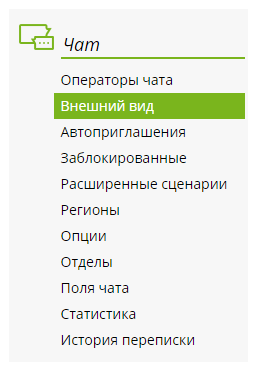
В левом меню в разделе "Чат" выберете пункт "Внешний вид".
Из имеющегося у Вас списка сайтов выбираем тот, настройки которого Вы хотите отредактировать.

Настройте внешний вид окна чата, если это необходимо Вам (по умолчанию мы предлагаем наши шаблонные настройки).

Вернитесь к меню настроек при помощи ссылки "Вернуться к настройкам".
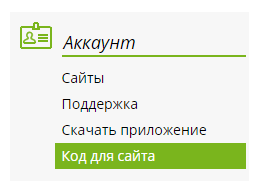
В левом меню в разделе "Аккаунт" выберете пункт "Код на сайт".
Из имеющегося у Вас списка сайтов выбираем тот, настройки которого Вы хотите отредактировать.
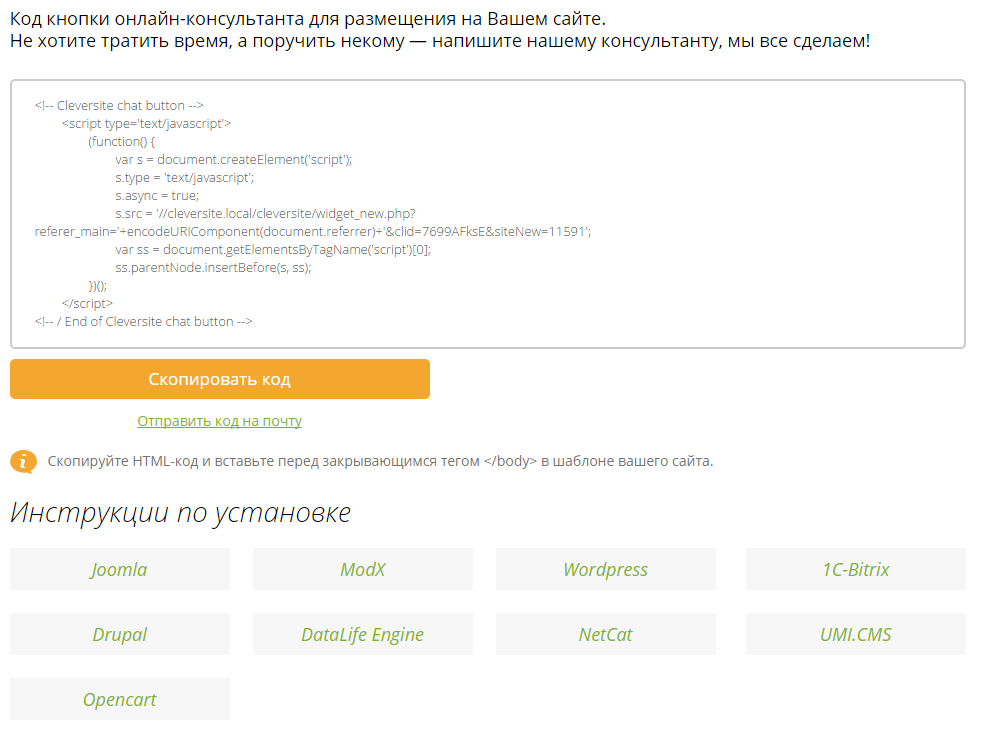
Копируем код и размещаем его на Вашем сайте.
Авторизуйтесь в административной панели на вашем сайте под учетной записью администратора. Для этого используйте адрес: ваш_сайт.ru/admin
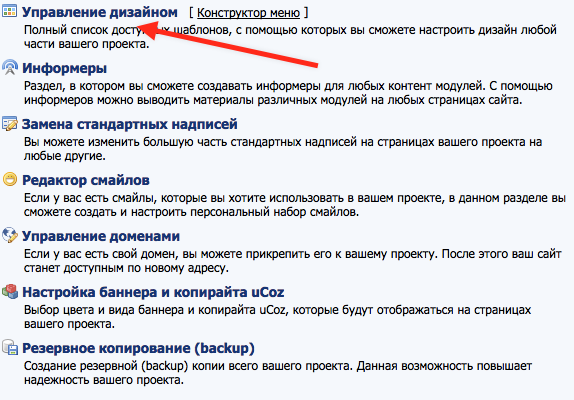
В панели управления uCoz перейдите в раздел "Управление дизайном"
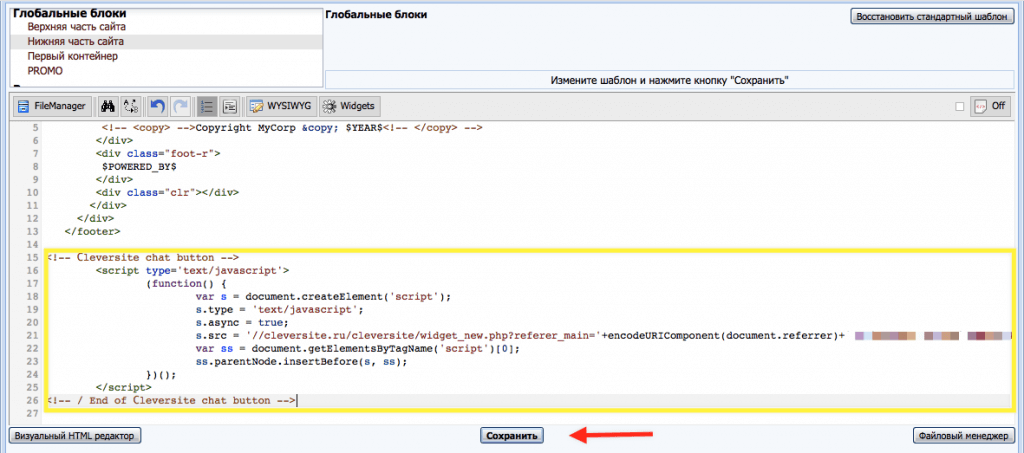
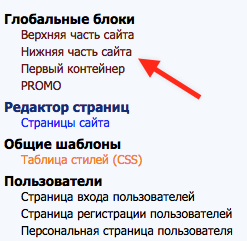
Из списка «Глобальные блоки» выберите для редактирования «Нижнюю часть сайта»
Разместите код консультанта и нажмите "Сохранить"