Cleversite — умные инструменты для связи с клиентами
Увеличивайте конверсию сайта и количество заявок с виджетами онлайн-чата и обратного звонка
 https://cleversite.ru
Увеличивайте конверсию сайта и количество заявок с виджетами онлайн-чата и обратного звонка
https://cleversite.ru
Для добавления автоприглашения:
Зайдите в Личный кабинет под своим логином и паролем (логин — это Ваша почта).
В левом меню в разделе "Управление" выберете пункт "Онлайн-чат".

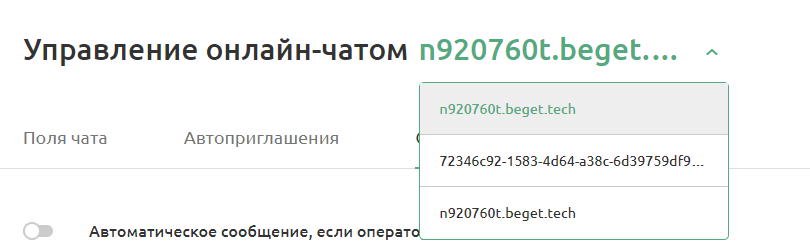
Из имеющегося у Вас списка сайтов выбираем тот, настройки которого Вы хотите отредактировать и переходим на вкладку "Автоприглашения".
Нажмите кнопку "Создать сценарий".
В поле "Название" введите название, которое будет отображаться для Вашего удобства в панели управления.

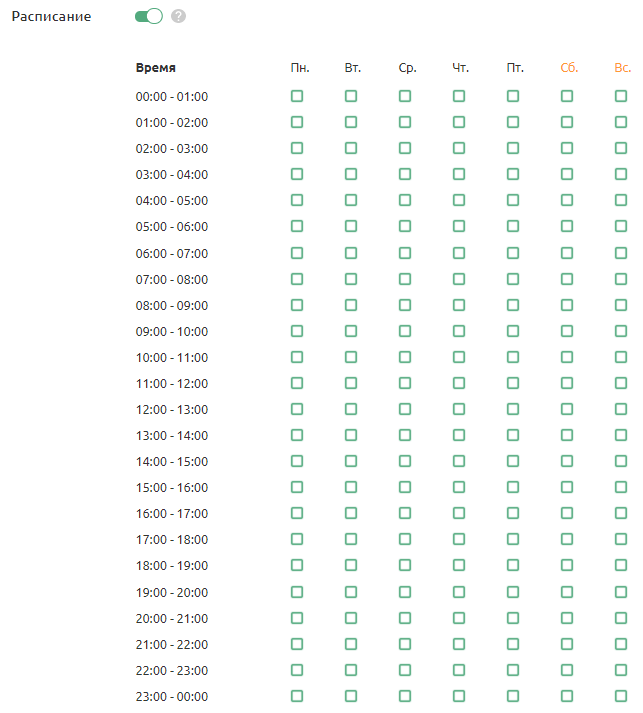
Если вам необходимо настроить временные рамки данного автоприглашения включаем данное условие и настраиваем "Расписание".
Выберете тип выполнения условий для показа автоприглашения. Возможны следующие варианты:
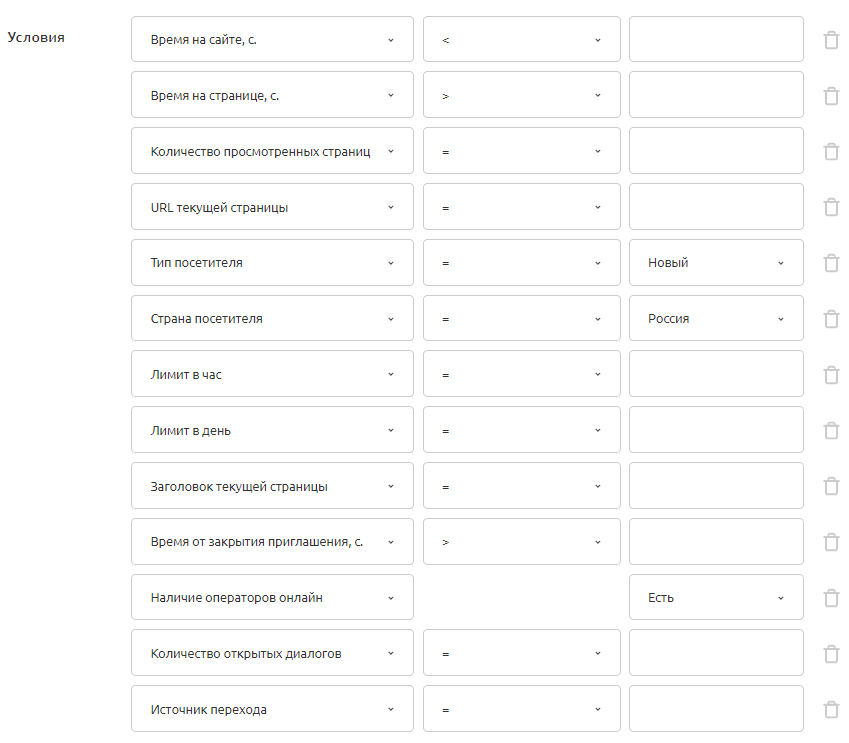
Добавьте условия при выполнении которых будет показываться данное автопрглашение.
В выпадающем списке действий выберете пункт "Открытие автоприглашения".
Задайте уровень прозрачности всплывающей формы автоприглашения, если это необходимо. Для этого просто укажите требуемый процент прозрачности вручную или при помощи перемещения ползунка.

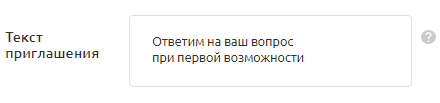
Укажите текст отображаемый в создаваемом автопригалшении.
Нажмите кнопку "Добавить сценарий", расположенную в нижней части формы.
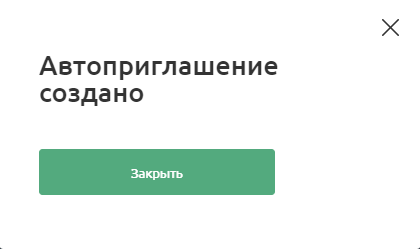
В случае успешного создания автоприглашения Вы увидите информационное окно информирующее Вас об этом.